
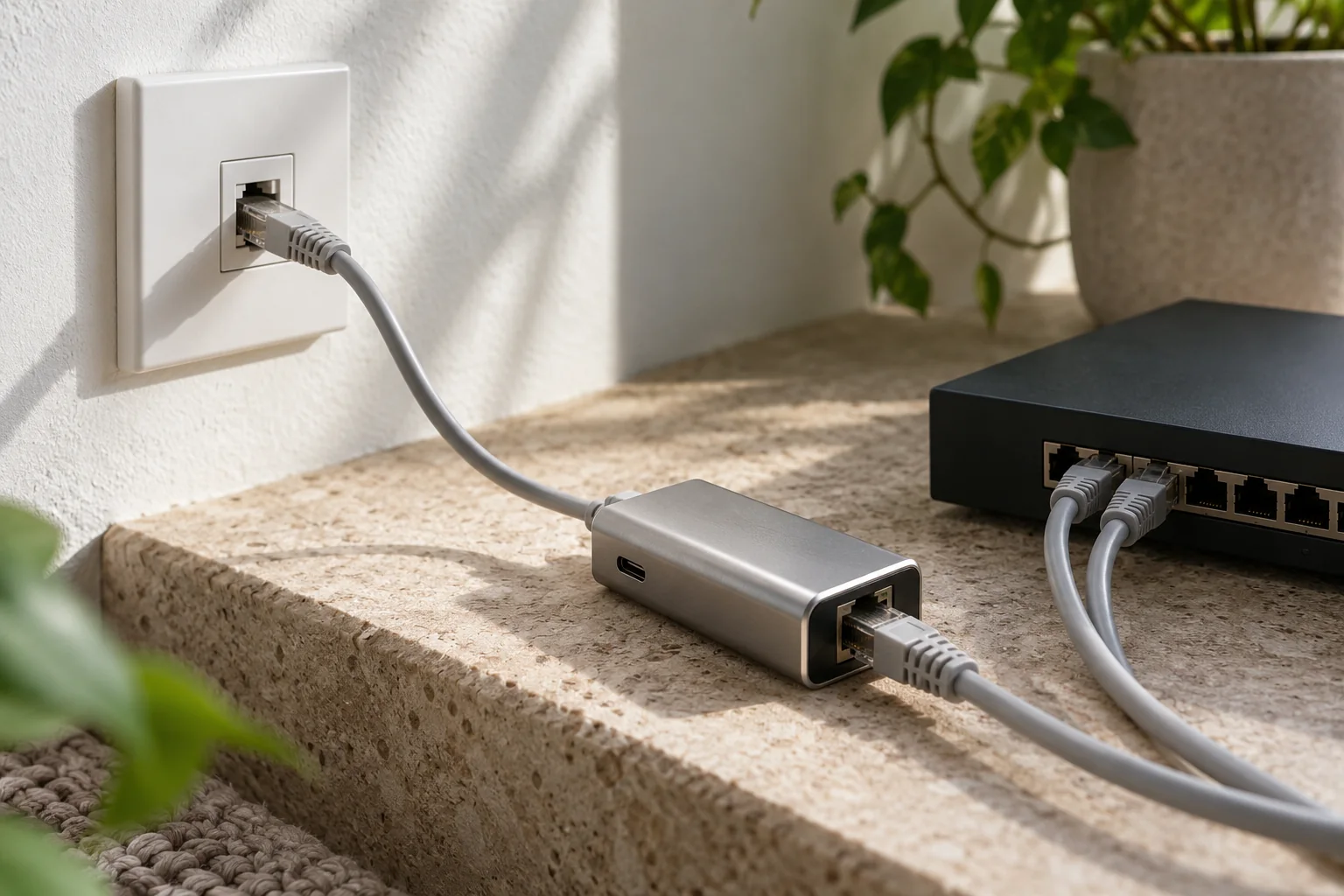
先检查新的物理连接
查看墙面网口、网线两端与电脑接口是否连接牢固。如果通过扩展坞或USB-C转接设备接入,同时确认转接设备与电脑连接正常,以及设备需要的供电是否满足。
换了接口、网线或转接头时,每次只检查和更换一个条件,然后重新验证。不要同时拔插多个设备,以免失去变化前后的对照。指示灯可以提供线索,但仍以系统识别与实际访问为依据。
确认系统识别的是哪个接口
打开系统网络设置,查看有线接口是否出现,并阅读当前状态。无线连接可能仍然保留,所以不能只看桌面上已经插入的网线,就判断所有访问都走有线网络。
如果系统没有识别新的接口,先查看转接设备的连接与实际使用说明。避免用客户端线路调整去处理系统尚未识别网口的问题。遇到提示时,记录提示出现在哪个界面,是系统网络设置还是应用。
用普通访问验证基础接入
先在浏览器打开日常网页,观察是否能够正常访问。若有线网络不可用,可以在保持其它设置不变的情况下回到原Wi-Fi做对照。原网络可用而新接口不可用时,检查重点应放在有线接入链路。
如果两种接入都无法访问,不急着判断转接头损坏。查看家庭网关和其它终端的基础访问结果。这个对照只用于缩小范围,不需要先修改多个系统选项或网络设备设置。
再重新观察客户端状态
确认有线网络的普通访问正常后,再查看犀牛VPN当前的真实提示。应用可能仍显示切换前的状态;依据当前界面的实际操作说明继续,不凭旧截图判断。
比较切换前后是否出现新的提示、目标应用能否访问,以及连接能否保持。若客户端异常但浏览器正常,把这两个结果一起记录。应用能够启动不能证明连接正常,网络切换成功也不能替代应用侧的观察。
保留一条清楚的变化记录
写下原接入是Wi-Fi、新接入是墙面网口还是扩展坞,以及切换之后的系统状态和普通网页结果。若只某个应用异常,再单独记录该应用的现象。
保持新的基础网络可用,再考虑其它调整。每次改动后观察一次结果;如果没有新线索,回到接口与接入检查。这样的记录能把网线、转接设备、系统识别与客户端状态分开,便于后续核对。
将检查结果与当前设备的真实提示对照,具体获取方式和使用条件以实际页面显示为准。